












































Kako igrati PC igre na bilo kojem ekranu (potpuno besplatno)?
Lokalni streaming PC igara fantastično je napredovao zadnjih nekoliko godina, do te razine da ga je grijeh ne koristiti ako već imate uvjete za to.
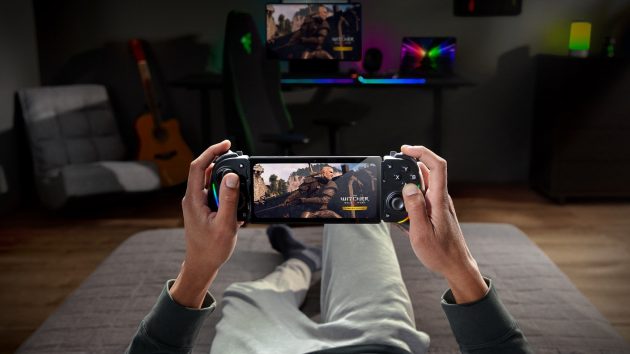
Jedna od stvari zbog kojih preferiram PC verzije igara jest ta što s njima nisam ograničen na jedan uređaj ili jedan ekran. PC igre mogu igrati na glavnoj kanti i monitoru, na laptopu, ručnom PC-u poput Steam Decka, televizoru, mobitelu, tabletu, VR headsetu, modificiranoj konzoli – praktički *na svemu*. Neki od tih uređaja PC igre mogu pokretati samostalno, a za one koji ne mogu postoji rješenje zvano streaming.
E sad, ono što dosta ljudi ne zna jest da postoje dvije vrste streaminga: iz oblaka (kao Netflix) te lokalno. Dok je streaming iz oblaka najčešće vezan uz nekakvo plaćanje i sa sobom donosi dosta kompromisa, lokalni je streaming kudikamo kvalitetniji, a uz to još i besplatan. Upravo vam zato želimo skrenuti pozornost na ovu drugu vrstu lokalnog streaminga.
Što je zapravo lokalni streaming?
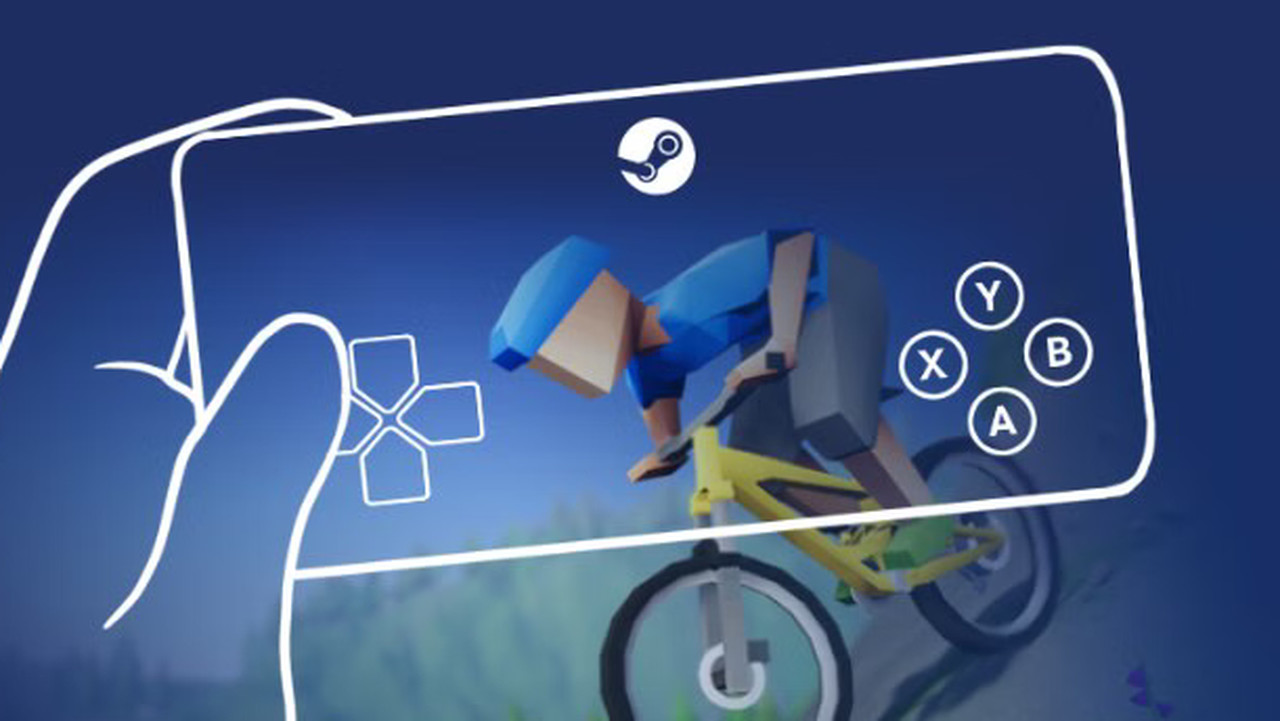
Ako prvi put čujete za lokalni streaming, evo obaveznog uvoda i objašnjenja o čemu se radi. Ukratko, lokalnim streamingom stvarate bežičnu vezu između vlastitog gaming PC-a te skoro svakog uređaja koji je spojen na lokalnu wi-fi mrežu. Okej, možda ne vašeg pametnog sata ili hladnjaka, ali mobiteli, tableti, laptopi, smart televizori, TV-boxevi – sve se to može koristiti za lokalni streaming PC igara.
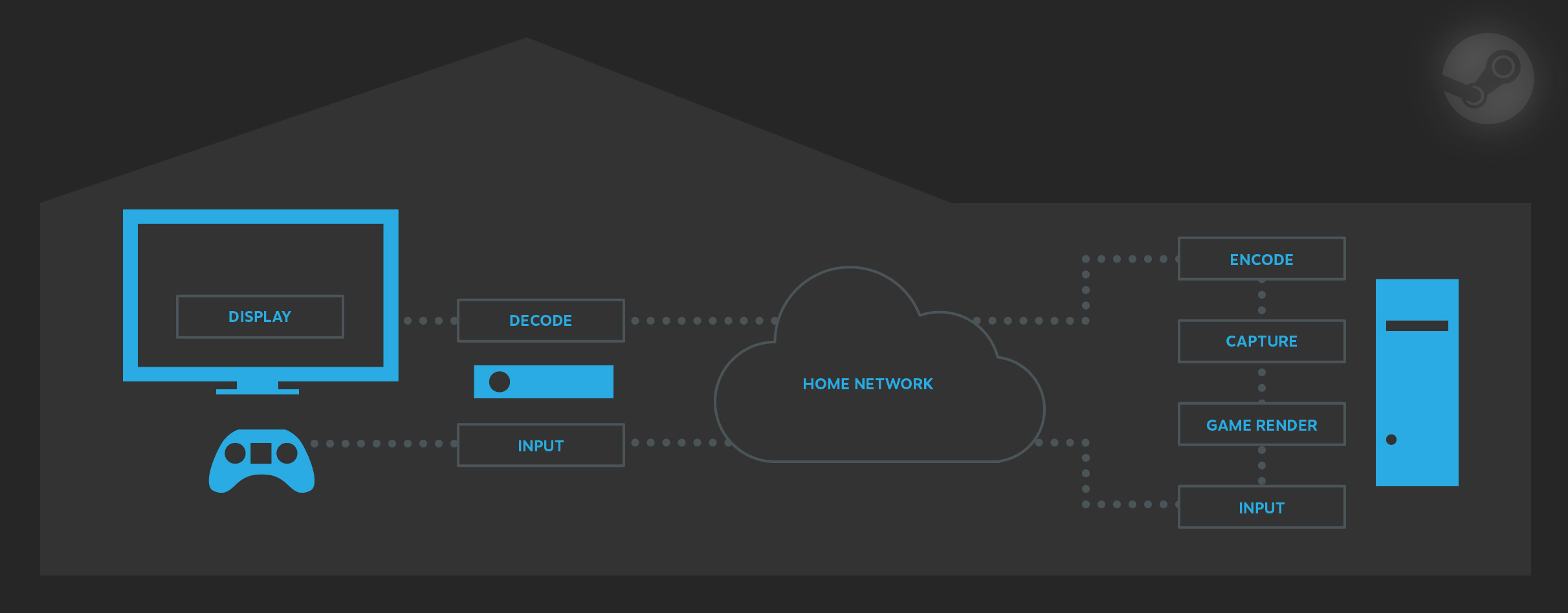
Stvar funkcionira tako da vaš PC putem wi-fi mreže emitira sliku na drugi uređaj, dok taj drugi uređaj šalje kontrole PC-u na kojemu se igra izvodi. Kako se sve to događa unutar manje mreže, kvaliteta slike i brzina odaziva kontrola su neusporedivo bolji naspram streaminga iz oblaka, do te mjere da u odgovarajućim uvjetima većina igrača ne može primijetiti razliku između lokalnog streaminga i nativnog izvođenja igre.
Zašto bi se to uopće koristilo?
Znam što ćete pitati: a zašto bi se lokalni streaming uopće koristio? Koja je poanta ‘daljinskog igranja’ ako već imaš PC koji je uključen? Moglo bi se navesti više razloga, poput sljedećih situacija:
- želite igrati igre u prostoriji gdje vam se PC ne nalazi
- želite igrati igre na ekranu koji vam nije fizički spojen na PC
- želite igrati određene igre na uređaju s operativnim sustavom koji ih ne podržava
- želite igrati igre u prijenosnom obliku
Evo vam i moje najčešće primjene. Nakon radnog dana provedenog za PC-jem preferiram se maknuti od radnog mjesta i zaigrati PC igre na drugom ekranu. Volim isto tako prije spavanja brzinski odigrati neke stvari, dok već ležim u krevetu, ali bez kompromisa u kvaliteti grafike na što moram pristati uz ručne PC uređaje. Upravo u tim scenarijima lokalni streaming posluži kao idealno rješenje.
Kakav je hardver potreban za lokalni streaming?
Za lokalni streaming potreban vam je samo ruter s wi-fi mrežom. I pod tim vam ne treba aktivna veza s internetom. Lokalno možete streamati i bez interneta, dovoljno je samo da vam je ruter uključen i da su uređaji spojeni na istoj mreži.
Za optimalan streaming dovoljan je i ruter s wi-fi 5 mrežom, a sve iznad toga je koristan bonus koji samo poboljšava iskustvo korištenja. Poželjno je da wi-fi mreža bude postavljena na 5GHz frekvenciju te da je PC s ruterom spojen žično. Ako ruter podržava postavljanje gostujuće mreže, nije loša praksa kreirati 5 GHz wi-fi mrežu na koju se spajaju samo uređaji koje koristite za streaming, premda to nije obavezno.
Što se tiče PC-a, za lokalni streaming nije bitno kakav hardver koristite, ali grafičke kartice GeForce RTX 40, Radeon 7000 i Intel Arc serija imaju posebne pogodnosti s bržim AV1 kodekom.
Što se tiče uređaja na koje streamate, učinkovitost će ovisiti o vrsti samog uređaja. U pravilu, što je uređaj noviji i snažniji, to će lokalni streaming biti bolji. Lokalni streaming je podržan na Windowsima, Linuxu, MacOS-u, ChromeOS-u, Androidu, iOS-u, LG WebOS-u, Raspberry Pi uređajima, Xbox One i Series konzolama te modificiranim verzijama PlayStation Vita, Wii U i Nintendo Switch konzola.
Za lokalni streaming sjajni su svi mobilni uređaji i tableti sa Snapdragon procesorima, svi ručni gaming PC uređaji te laptopi srednjeg ili višeg ranga s Ryzen procesorima zadnje tri-četiri generacije.
Naravno, na uređaj na kojemu streamate potrebno je spojiti gamepad, miš i/ili tipkovnicu. Moguće je koristiti i touch kontrole na mobitelima i tabletima, ali za najbolje iskustvo ipak je predviđen gamepad.
Koji softver koristiti?
Što se tiče softvera za lokalni streaming, postoji više opcija, kako sa strane hosta (PC-a), tako i sa strane klijenta (uređaja na koji streamate). Moguće je tako koristiti programe kao što su Moonlight, Sunshine, Parsec i druge.
Moj osobni favorit je Apollo, i to zbog nekoliko razloga. Prvi je jednostavna instalacija i minimalna količina podešavanja. Instalirate program na PC (bilo Windows ili Linux), uparite uređaje unošenjem PIN-a i to je to. Dodatna pogodnost je ta što Sunshine automatski postavlja rezoluciju u Windowsima prema ekranu na koji streamate. Primjerice, ako streamate na mobitel rezolucije 2340×1080, Apollo će kreirati virtualni monitor te prilagoditi prikaz slike za mobilni ekran 20:9 formata. Čim završite sa streamanjem, Apollo će automatski vratiti sliku na rezoluciju fizičkog monitora kojeg koristite.
Apollo isto tako omogućuje direktno pokretanje igara, bez ulaženja na desktop, Steam ili neki drugi launcher.
Na strani klijenta najčešći odabir bit će Moonlight jer je dostupan na svemu i svačemu. Međutim, ako koristite Android uređaj, onda bi vam izbor trebao biti Artemis, aplikacija s naprednijim značajkama i postavkama koje mogu smanjiti latenciju, odnosno ubrzati odaziv kontrola. Artemis inače nije dostupan na Google Play trgovini, tako da ga morate preuzeti i instalirati izvan nje, preko GitHuba. Ako vam to predstavlja problem, držite se Moonlighta koji jest dostupan na službenoj trgovini aplikacija.
Bitne postavke
Kod lokalnog streaminga možete odabrati rezoluciju u kojoj streamate – tu je dostupno sve do 4K rezolucije. Najbolje je uvijek odabrati nativnu rezoluciju ekrana na kojem streamate, ne trebate čak znati ni koja je to rezolucija – samo odaberete native pod rezolucijom.
Ako imate uređaj koji podržava frekvenciju veću od 60Hz, poželjno je koristiti višu frekvenciju zbog bržeg odaziva slike. Čak i ako vaš PC nije spojen na monitor s frekvencijom većom od 60Hz to nije bitno – Sunshine kreira virtualni monitor po postavkama klijenta, tj. uređaja na koji streamate. Isto vrijedi i za HDR postavke. Na primjer, ako nemate monitor koji podržava HDR, svejedno možete koristiti mobitel za streaming igara uz uključeni HDR.
Ključna postavka kod lokalnog streaminga je odabir kodeka. Načelno većina uređaja može koristiti HEVC kodek i u većini slučajeva taj će biti sasvim dovoljan za ugodno igranje. Ako pak imate moderniji hardver, uz AV1 kodek dobit ćete bolju kvalitetu slike bez potrebe za povećanjem bitratea. Bitrate je ono što povećava količinu poslanih i primljenih podataka i time utječe na kvalitetu slike, tako da se možete igrati s tom postavkom ili ju ostaviti na automatskom odabiru sukladno korištenoj rezoluciji streama.
Koja su ograničenja?
Kad radi kako treba, lokalni stream vam omogućuje da daljinski pokrenete PC iz sleep moda, prebacite si sliku s monitora na streaming uređaj (pri čemu se monitor tada isključi) te zaigrate igru po želji. I sve je to besplatno – nitko vas neće gnjaviti nikakvim reklamama ili pretplatama, mjeriti vam koliko dugo igrate i sl.
Doduše, vrijedi napomenuti da lokalni streaming nije svemoguć i postoje određene stvari koje ga mogu kočiti. Pravilo je takvo da bilo kakav internetski promet koji ide kroz ruter i wi-fi mrežu na kojoj streamate utječe na performanse samog streama. U idealnom scenariju wi-fi mrežu biste trebali imati samo za sebe, bez da vam itko sa strane koristi ruter / wi-fi za gledanje Netflixa i sl.
Druga stvar, lokalni streaming je upravo to – lokalni. Besplatno je dok ste unutar mreže na koju vam je spojen gaming PC. Ako želite streamati igre s druge lokacije, izvan kuće, trebat će vam neko VPN rješenje kao što je Tailscale ili ZeroTier. Moguće je to izvesti i besplatno, ali uz određena ograničenja.
Bez obzira na ograničenja, lokalni streaming je odlična stvar. Možda vam ne treba, možda ni ne znate treba li vam, a možda ni ne znate za tu opciju. U bilo kojem slučaju, nadam se da sam vas barem malo zaintrigirao za tu mogućnost pa ako imate ikakvih dodatnih pitanja oko ovoga slobodno se javite u komentarima ispod teksta.
Links Preporuča
DELL 4K OLED MONITOR
32-inčni 4K OLED monitor savršen za precizan dizajnerski rad i impresivan gaming
ACER Nitro Lite 16
Gaming laptop s Core i5 13420H, 16GB, 512GB SSD, nVidia GeForce RTX 3050
Komentari (26)
Komentirati mogu samo prijavljeni korisnici
PRIJAVI SE ili REGISTRIRAJ i ostavi svoj komentar!


Igrali smo Stronghold 4 i više drveta bit će potrebno za punu verziju
Stronghold 4 se vraća svojim srednjovjekovnim temeljima na kojima gradi neke…

Najzanimljivije nove igre - 07/2026
Ovog srpnja baš i nema tradicionalne ljetne suše: stižu neke zanimljive…
HCL Video




Novi HCL Merch!

Pridruži se HCL Discord serveru
Apocalypse4987
06.02.2026 - 20:05Spoija par puta laptop na tv preko wifi i onda kursorom upravlja sa daljinskim upravljačem (LG) čisto da vidim kako funkcionira. Dosta jednostavno al nisam koristija duže od desetak minuta
Richard B. Riddick
06.02.2026 - 20:10Zoki i Tailscale i ZeroTier su potpuno besplatni, odnosno imaju free tier model, samo se treba ulogirati s Google računom, ja preferiram Tailscale. Doduše ne igram, nego kad trebam nekome pogledati ili popraviti PC na daljinu, za Jellyfin server isl. A, ako imaš Windows uređaj na obe strane, onda tu ima i Radmin VPN, ne trebaju nikakvi računi, samo napraviš svoju VPN mrežu, staviš šifru na nju i samo se oni sa šifrom mogu spojiti na mrežu.
Bojko
06.02.2026 - 21:56Smiješno je kako PS Remote Play ne koristi lokalni streaming… osim ako nešto nisu promijenili u zadnjih godinu dana kako ga nisam koristio. Čini se kao no-brainer, ali korporacije…
Tudum
06.02.2026 - 22:15Stremao sam Steam igru na laptop koji nemoze da ju pokrene lokalno. Bila je Turn Based Strategija tako da lag nije igrao ulogu i po meni, sve super i sve za pet
Dick Johnson
06.02.2026 - 22:37“Ako ruter podržava postavljanje gostujuće mreže, nije loša praksa kreirati 5 GHz wi-fi mrežu na koju se spajaju samo uređaji koje koristite za streaming” Zakaj, kaj se dobije s tim?
moordrak
@Dick Johnson, 08.02.2026 - 09:12Security feature. Za normalnog, ne paranoičnog kućnog korisnika, nebitno. Ako ti se da čitati, pojašnjenje je u nastavku teksta.
Noviji wifi ruteri nude opcije gostujuće mreže, mreže za IoT uređaje i mreže za sve ostale uređaje. Sve tri mreže su međusobno izolirane. Obično se za segregaciju mreža koristi neka forma VLAN-a. Sve setiraš preko wizarda (obično).
Primjer:
Kućnoj mreži skrivaš SSID, štitiš je passwordom i puštaš je na internet. Kućna mreža ima pristup svemu. Koristiš najveće brzine wifi-ja i sve napredne opcije komunikacije.
Mreža za IoT uređaje je vidljiva, puštaš je na internet, limitiraš brzinu, štitiš drugim passwordom, blokiraš je prema kućnoj mreži i mreži za goste, koristiš 2.4ghz wifi.
Mrežu za goste ne štitiš passwordom, vidljiva je, ne puštaš na internet ili net opako limitiraš, koristiš captive portal, izoliraš je od svih ostalih mreža, ne dopuštaš komunikaciju između uređaja spojenih na taj SSID, koristiš najsporiji wifi, sve logiraš.
Postoje ozbiljne razlike između wifi 5 6 i 7 uređaja ali to googlaj. Neda mi se piskarati više.
Dick Johnson
@moordrak, 08.02.2026 - 11:17Hvala na odgovoru, dio koji ja ne kuzim koji je benefit da su ti npr tablet il mobitel na koji stremas u drugom VLANu. Jos mi djeluje kompliciranije za slozit ak je komp u jednom subnetu a tablet u drugom, sav promet se mora trunkat. Ok kuzim security generalno, al ovdje imam dojam da je navedeno to ko benefit za stremanje a ja ne kuzim koji je to benefit.
moordrak
@Dick Johnson, 08.02.2026 - 14:05Po meni, nema nekog posebnog benefita. Većina ljudi nema tih naprednih opcija na ruterima, a rijetko tko stavlja dodatni AP samo za svrhu strima. Ideja je da na istom radiju koristiš oba uređaja (PC i TV/tablet/mob/laptop/handheld) i da taj radio služi samo za strim. Ruter je onda relejna stanica ilitiga glupi switch. Kao, manje je opterećen i veća je propusnost. Iz nekih mojih testova i iskustava, nema bitne razlike. Baš suprotno, kad našiljiš bitrate, sve krene lagano kašljuckati čisto radi prirode wirelessa. Latencija kontrolera vidno poraste 🙂
Zoran Žalac
@Dick Johnson, 09.02.2026 - 13:02Imaš slučajeva kad npr., ako staviš 5GHz band only, neki uređaji se ne mogu spojiti na mrežu (neki stariji, ili kako se meni znalo događati – laptop koji podržava 5GHz na istome nije stabilan te se gubi veza), tako da nema smisla da zbog postavki za streaming onemogućuješ spajanje uređajima na koje ne streamaš. A ako staviš 2.4GHz/5GHz band, nekad se zna dogodit, npr. ako streamaš na mob, da se uređaj zbog jačeg signala prebaci na 2.4GHz, što je loše za stream. Ovako kad imaš zaseban Wi-Fi za stream, eliminiraš takve scenarije.
moordrak
@Zoran Žalac, 09.02.2026 - 22:31Sve što si napisao je točno. U pravilu, prioritet je kvaliteta signala ne brzina prijenosa. Prijelaz sa jedne na drugu frekvenciju, kod wifi5/6 i treće frekvencije od 6ghz na wifi7, korisnik ne bi trebao osjetiti. Kod wifi7 pogotovo jer uređaji simultano komuniciraju na 2.4 5 i 6ghz što smanjuje latenciju i povećava propusnost. Zato malo kvalitetniji AP-ovi imaju hrpetinu antena odnosno više odašiljača i prijemnika.
Stream sa pc-a na mob, defaultne postavke, u 1080p treba nekakvih 12-13mbita. 1440p pc-tv 40-45 mbita. 4k je meni požderao 112mbita. To je sve na 60hz. Kada dignem na 120 hz, sve ide x2, ugrubo. Telka ne može preko 100mbita. Prosječni mobiteli i tableti mogu do nekakvih 300 mbita. Tu se onda štela bitrate. 4k gutaaaa
Za nekakvo glatko igranje u “normalnoj” 1080p ili 1440p rezi, 60hz, sa defaultnim postavkama, propusnost 2.4ghz wifija je više nego dovoljna. Naravno, uvijek se može forsati 5ghz.
Egzotika tipa pc-mobitel, preko 4/5g i VPN-a (wireguard) isto radi bez greške. Data? Će da platiš! 1080p 60hz 20mbit bitrate cca potroši 5 gb po satu.
lordvader6666
06.02.2026 - 22:44Svatko zna svoje ali nije mi to to a i vremenski ne stignem zbog posla igrati koliko bih htio pa zato jedva cekam svako iduce druzenje sa svojim kompom 🙂
Emexs
07.02.2026 - 02:22Ja Koristim GFN ultimate i nemam nikakvih problema sve ide na high sa Ray Tracing u 4k i koristim gdje god stignem, ps palim samo kad igram eksluzivu . Bukvalno uz dobru konekciju ne osjetim nikakvu razliku izmedju lokalnog Hardware i clouda, cak igram i BF 6 meni je top. Bukvalno sto je xbox pokusao da bude “svuda” Nvidia je uradila odlican posao jos samo ti 10-20 % izdavaca pusti svoje igre na GFN npr GTA 😆
kanidja536
07.02.2026 - 09:09Tko bi rekao da je tako jednostavno a ja se jeb.. sa HDMI kablom spojiti komp i tv, neće i neće…
Richard B. Riddick
@kanidja536, 07.02.2026 - 09:19Gdje je problem? U mene je PC na TV-u 6 godina. Provjeri je li ispravan kabel, je li ispravan HDMI port na TV-u i na PC-u, jesi li možda stavio rezoluciju koju tvoj TV ne podržava?
PppPP
@kanidja536, 07.02.2026 - 12:57To ti je puno bolja opcija. Zašto neće?
moordrak
@kanidja536, 08.02.2026 - 09:21Provjeri rezu i brzinu osvježavanja. Telke su limitirane, da ne kažem blesave. Većina njih. Ako neće automatski, sve podesi na žgance 🙂
Reza na kompu, 1080p i 60hz za početak. Nemoj koristiti duplicate nego extend pod opcijama displaya u kompu.
Mora radit’.
kanidja536
07.02.2026 - 11:55Neznam, kabel je radio prije na drugom TV-u i pleyki. Port je ispravan, isprobao sam pleyku na sve portove i ona radi al pc na istim portovima ne radi. Pratio sam tutorial kako u win11 to podesiti ali neće.
kanidja536
@kanidja536, 07.02.2026 - 11:56Odgovor je za Richard B. Riddick…
Apocalypse4987
@kanidja536, 07.02.2026 - 17:12Jel ti pc prepozna tv kad ga uključiš? Tribaš ić ubdisplay settings i vidit ako ga prepoznaje. Ako da onda moraš odredit hiće li bit ekstenzija desktopa ili klon. Ako neće onda provaj nabavit malo bolji HDMI kabel
Richard B. Riddick
@kanidja536, 07.02.2026 - 18:24Probaj PC priključiti na drugi TV ili monitor ako imaš preko HDMI kabela, da vidimo radi li uopće PC preko HDMI-a. Je li integrirana grafička ili diskretna? Koja ti je grafička ako se smije znati, stare grafičke od prije 15 godina isl. znaju imati taj problem da ne rade preko HDMI-a. Provjeri imaš li na TV-u igdje opciju HDMI/DVI isl. pa je uključi. Apocalypse4987 je u pravu za kabel, trebaš probati uzeti bolji kabel, meni je se desilo da i PS5 i PC nisu htjeli raditi na običnom HDMI kabelu, i ja odem i uzmem 8K 60Hz kabel, ajd sad nemoj raditi. 😂 I od tada radi bez problema.
A i televizori znaju biti glupi, ako imaš npr. 4K TV on će tražiti od PC-a i primati 4K signal, samo će downscale-ati rezoluciju ako si stavio npr. 1080p. Ako imaš PS5 i njegov originalni HDMI kabel, onda preko njega mora raditi. Ako ne radi ni preko njega, može biti da ti ne radi HDMI port na PC-u. Testiraj sve, pa javi. Ako bude da ne radi HDMI port, ako imaš DisplayPort na PC-u, imaš onaj konverter, DisplayPort na HDMI, nisu skupi, kod nas u Bosni su oko 10KM (5€).
Richard B. Riddick
@Richard B. Riddick, 07.02.2026 - 18:56Samo mala ispravka, napravio sam grešku što se tiče 4K singnala na TV-u, ne downscale-a TV 4K rezoluciju na 1080p, nego grafička upscale-a sa 1080p na 4K, ako si stavio npr. 1080p. Eto da to ispravim da se ne bi netko pobunio. 🙂 Ali i dalje ide 4K signal 60Hz, odnosno maksimalni signal TV-a, PC će uvijek slati maksimalni signal. Ako misliš npr. pa ja ću onda staviti 1080p rezoluciju i koristi obični HDMI kabel, ne može, opet mora biti onaj HDMI kabel koji podržava 4K 60Hz. Mada se može u windowsu naštimati da šalje 1080p signal.
kanidja536
@Richard B. Riddick, 08.02.2026 - 10:31Našao sam u čemu je problem, kabel ne radi. Na starom tv-u i ps4 radi bez problema ali novi tv i ps5 ne radi. Dobro , i kabel je star kojih 7 – 8 god… Dok nabavim novi kabel i isprobam javim dal bude ok.
Uglavnom, puno hvala na savjetima.
Richard B. Riddick
@kanidja536, 08.02.2026 - 19:41To je sigurno to, najvjerojatnije da je kabel koji imaš HDMI 1.4, a treba ti HDMI 2.0, ili još bolje HDMI 2.1. Vidi pa javi. Pozz
Blackbeard
07.02.2026 - 13:39Šteta što ne mogu streamati s PC na PS Portal,ili može? A koji Handheld uredjaj preporučujete za taj local stream sa PC-a?
Zoran Žalac
@Blackbeard, 09.02.2026 - 13:06Steam deck podržava AV1 i ima super nizak decoding time, tako da imaš i jako brz odaziv kontrola. Ako pucaš na 1080p ekran, onda Lenovo Legion Go S kao jeftinija opcija. Ispod toga, čuo sam da je Odin Portal 2 dobra opcija, ali nisam imao iskustva s tim.
moordrak
08.02.2026 - 09:58Koristim moonlight/sunshine kombinaciju već dugo, dugo vremena. PC – TV LG oled. Preko žice. Stvar radi savršeno. Radi i sa mobitelima/tabletima. Nisam probao apollo i artemis fork.
Probao sam udaljeno igranje također. Meni glatko radi no ja imam porihtan lokalni VPN i optiku. Kako se stvar ponaša preko Tailscalea i DSL-a, iskreno, ne znam. Sa Tailscalea sam se skinuo otkada imam staklo. Slaba propusnost je bila glavni razlog.
Meni osobno su najveći problem buhice. Ekran mobitela je previše sitan 🙂